はじめに
複数のWindows PCを使っていると、それぞれのPCにキーボードとマウスを用意するのが面倒だったり、机の上が散らかってしまったりすることがある。
Microsoftが提供する「Mouse Without Borders」を使えば、1組のキーボードとマウスだけで最大4台のPCを操作できるようになる。
今回は、Mouse Without Bordersの導入方法から設定、基本的な使い方までをまとめる。
環境
Windows 11 Professional
制御するPCが同一のローカルネットワーク(同じWi-Fiやルーター)に接続されている
Microsoft PowerToys インストール済み
導入方法
Mouse Without Bordersを使うには、まず「Microsoft PowerToys」をインストールする必要がある。
操作したい全てのPC(親機・子機両方)にインストールする。
以下のMicrosoft公式サイト、またはMicrosoft StoreからPowerToysをインストールする。
- Microsoft PowerToys のインストール (Microsoft Learn)
- GitHubのリリースページや、
winget install Microsoft.PowerToysコマンドでもインストール可能である。
インストールが完了したら、PowerToysを起動する。
設定方法
インストールが終わったら、PC同士を接続する設定を行う。 ここでは、メインで使うPCを「PC1」、操作される側のPCを「PC2」として説明する。
PC1(親機)の設定
PowerToysの設定画面を開く。
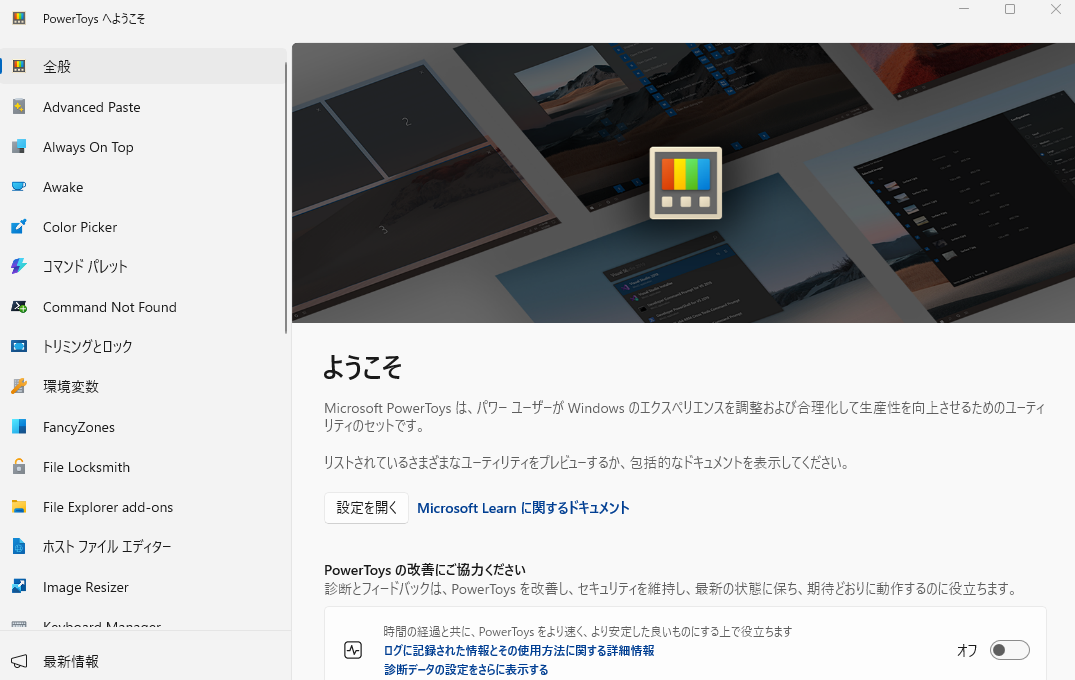
左側のメニューから「境界線のないマウス」を選択する。
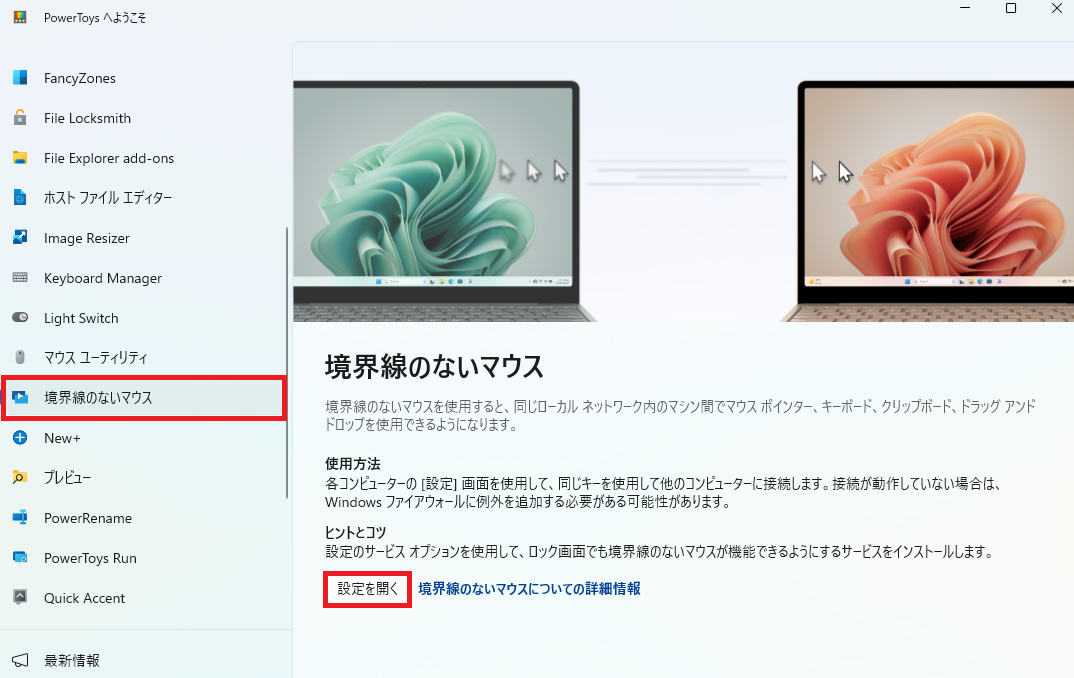
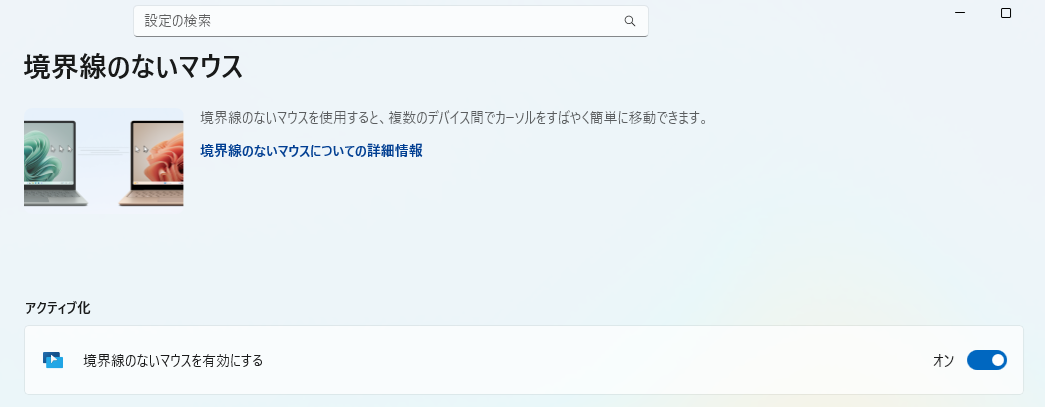
「境界線のないマウス を有効にする」がオンになっていることを確認する。
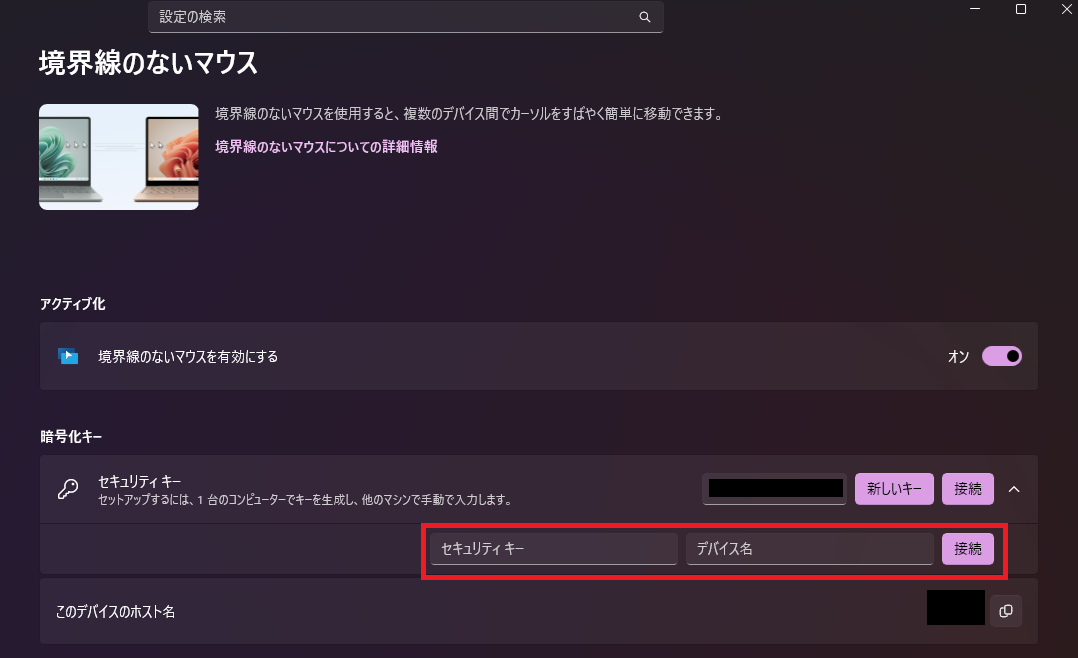
「新しいキー (New Key)」ボタンをクリックする。
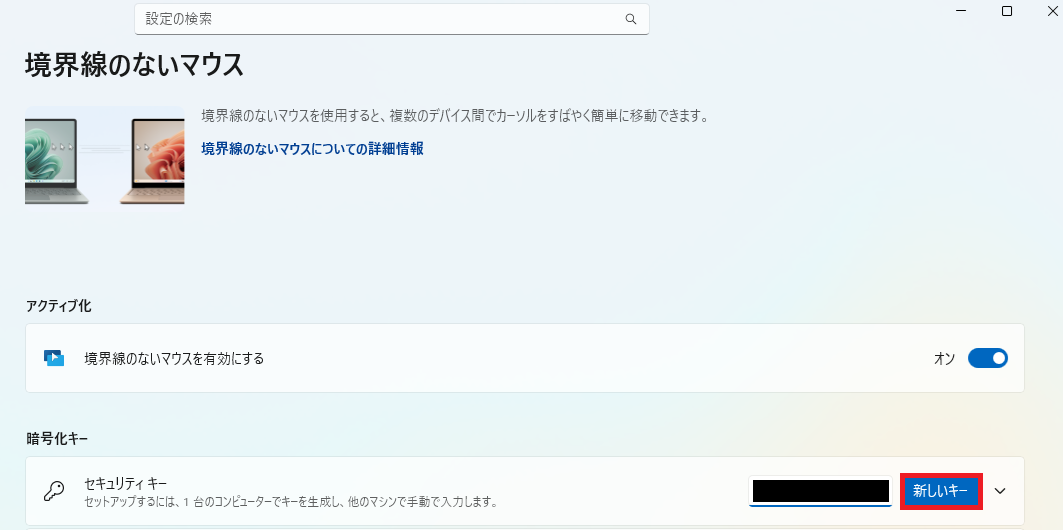
セキュリティキーが生成される。この「セキュリティキー」と、その下に表示されている「ローカルマシンのホスト名」をメモする。
PC2(子機)の設定
- PC2でもPowerToysを開き、「境界線のないマウス」の設定画面へ移動する。
- 「境界線のないマウス を有効にする」をオンにする。
- 「セキュリティキー」の入力欄に、PC1で生成したキーを入力する。
- 「PC名」の入力欄に、PC1のホスト名を入力する。
- 「接続 (Connect)」ボタンをクリックする。
接続確認
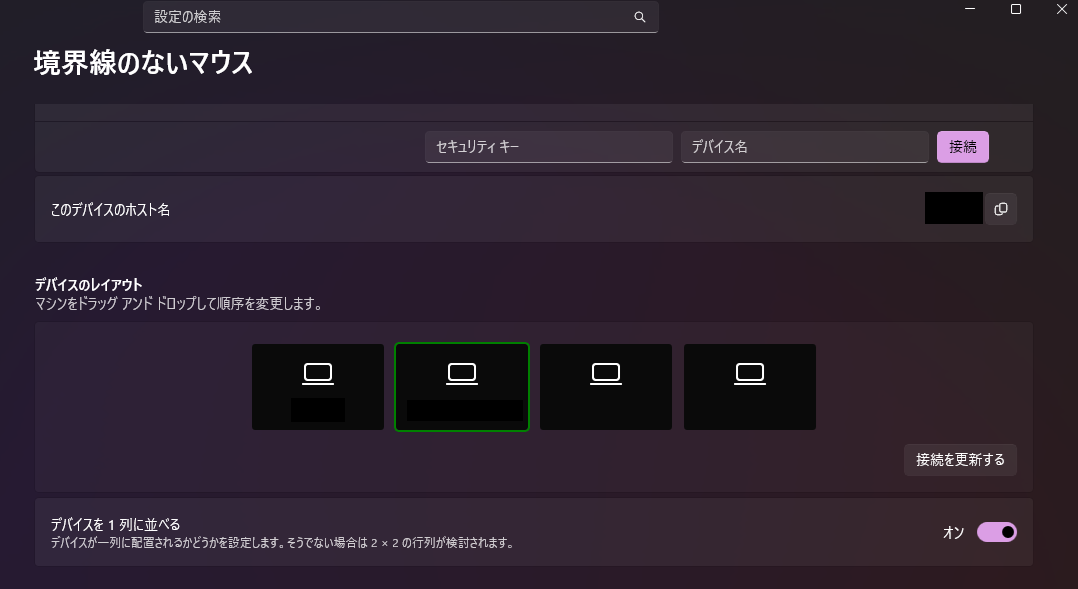
接続が成功すると、設定画面上のPCアイコンが緑色(またはアクティブな状態)になり、PC1のマウスカーソルを画面端に移動させると、PC2の画面にカーソルが移動するようになる。
できた!
使い方
マウス・キーボードの操作
設定画面の「デバイスレイアウト」で、PCの並び順を実際の配置に合わせてドラッグして調整する。
例えば、PC2がPC1の右側にあるなら、画面上でもPC2を右側に配置する。
これで、マウスカーソルを右端に動かせば、隣のPCへ操作が移る。
クリップボードの共有
PC1でテキストをコピー(Ctrl+C)し、マウスをPC2に移動させて貼り付け(Ctrl+V)するだけで、クリップボードの内容を共有できる。
ファイル転送
ファイルをドラッグ&ドロップで別のPCへコピーできる。
- 注意点
1回につき1つのファイルのみ転送可能である。
フォルダごとや複数ファイルの同時転送はできない(Zip圧縮などで1つにまとめる必要がある)。
また、サイズ上限は100MBである。
トラブルシューティング
接続できない場合は、以下が原因かもしれない。
ネットワーク
両方のPCが同じネットワークに接続されているかファイアウォール
セキュリティソフトやWindowsファイアウォールが通信をブロックしている可能性がある。
PowerToysの設定内に「境界線のないマウスのファイアウォール規則を追加する」というボタンがある場合、それを試してみる。
バージョン
両方のPCでPowerToysのバージョンが同じ(最新)であること。
参考
- Mouse Without Borders - PowerToys | Microsoft Learn
https://learn.microsoft.com/en-us/windows/powertoys/mouse-without-borders
おわりに
境界線のないマウス(名前がなんか謎だけど)を使えば、ソフトのみで複数のPCを操作できる。
私はUSB切り替え器があるので、必要性はあまり感じなかったが、ファイル共有やクリップボード共有があるのでその部分について優位性がある。
※なので使う時もあるだろう…!
使う場面としては、ノートPCとデスクトップPCを併用している場合や、古いPCをサブ機として活用している場合、PC移行で複数台を操作する必要がある場合などに便利だと感じた。
使う場面があると思うので覚えておこう…!